在傳統觀念中,保險公司的角色往往被定義為風險發生后的經濟補償者,即“理賠支付方”。隨著“健康中國”戰略的深入推進和民眾健康管理意識的覺醒,領先的保險企業正率先破局,推動一場從“事后理賠”到“事前預防與事中管理”的深刻轉型。中國人壽作為行業的領軍者,其健康保障體系的智慧化演進,特別是將“健康咨詢服務”置于核心的實踐,為我們提供了一個觀察未來健康保障模式的鮮活樣本。
一、 轉型驅動力:從被動支付到主動健康管理
過去,健康保險產品的價值鏈條終點是理賠。客戶生病、就醫、報銷,形成一個被動的閉環。這種模式雖解決了醫療費用的經濟負擔,但未能觸及健康的根本——如何讓客戶少生病、晚生病、不生大病。隨著醫療成本持續上升、慢性病發病率攀升,以及大數據、人工智能等技術的成熟,構建一個覆蓋全生命周期的主動健康管理生態,不僅成為客戶的內在需求,也成為保險公司控制賠付風險、提升客戶黏性、創造新價值增長點的戰略必然。中國人壽的轉型,正是基于對這一行業趨勢的深刻洞察。
二、 智慧核心:健康咨詢服務的體系化構建
健康咨詢服務,是中國人壽此次智慧轉型的樞紐與前臺。它絕非簡單的電話問詢,而是一個多層次、專業化、線上線下融合的體系:
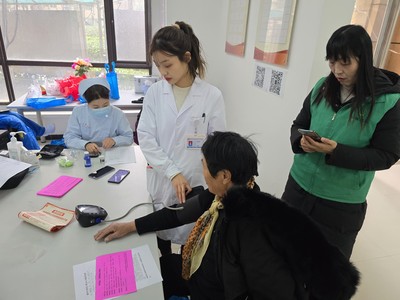
- 基礎層:7x24小時全科醫生電話咨詢。為客戶及其家庭提供便捷的日常健康疑問解答、用藥指導、就醫建議,成為觸手可及的“家庭醫生”初篩入口。
- 專業層:專科醫生與二次診療意見服務。針對重大疾病或復雜病情,可協調國內乃至國際頂尖醫療資源,提供專業的第二診療意見,幫助客戶明確診斷、優化治療方案,避免誤診誤治,在關鍵時刻提供關鍵決策支持。
- 預防層:健康測評與風險干預。通過線上問卷、可穿戴設備數據接入等方式,對客戶進行健康風險評估,并基于評估結果提供個性化的飲食、運動、睡眠等生活方式改善建議,將健康管理前置。
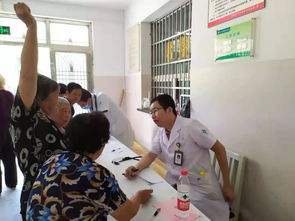
- 資源層:就醫綠通與健康管理。整合線上線下醫療網絡,為客戶提供專家預約、住院手術安排、陪診等就醫便利服務,同時可能配套慢病管理計劃、健康講座等,實現從咨詢到服務的閉環。
三、 科技賦能:數據驅動下的精準與效率
智慧轉型的背后,是強大的科技支撐。中國人壽依托大數據平臺,對客戶的健康狀況、理賠歷史、服務使用行為進行深度分析,形成動態的健康畫像。這使得健康咨詢服務能夠從“千人一面”走向“千人千面”:
- 精準推薦:根據客戶畫像,主動推送相關的健康知識、篩查提醒或預防性服務。
- 風險預警:通過數據分析識別高風險客戶群體,提前進行干預,降低重疾發生率。
- 服務優化:分析咨詢熱點與服務瓶頸,持續優化服務流程與資源配置,提升用戶體驗和運營效率。
四、 生態共贏:構建“保險+健康”的價值新循環
中國人壽的健康保障智慧轉型,本質上是構建一個“保險保障+健康服務”的融合生態。在這個生態中:
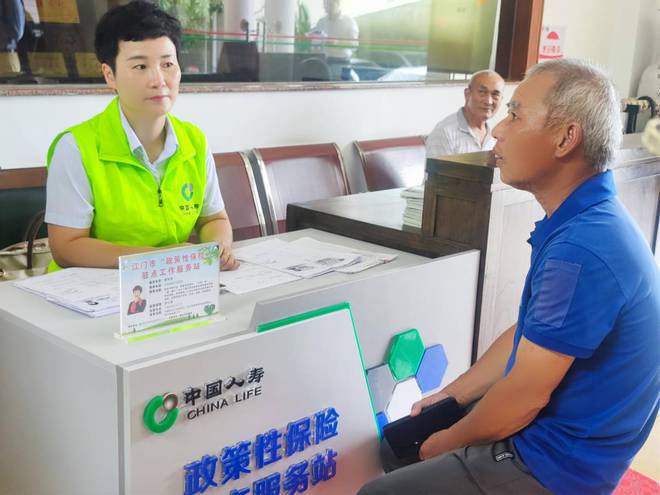
- 對客戶而言,獲得的不再只是一紙保單,而是一個伴隨左右的健康伙伴。價值從“經濟補償”擴展為“健康提升”與“就醫便利”,體驗感和獲得感顯著增強。
- 對公司而言,通過降低疾病發生率有效控制賠付成本,同時通過高頻、有價值的健康服務互動,極大地增強了客戶忠誠度,并開拓了健康管理這一新的服務市場。
- 對社會而言,保險公司的主動健康管理有助于提升國民整體健康水平,減輕公共醫療體系壓力,是商業機構參與“健康中國”建設的創新實踐。
###
從理賠支付到以健康咨詢服務為前沿陣地的預防管理,中國人壽的健康保障體系轉型,清晰地勾勒出保險行業從“財務風險管理者”向“全民健康合作伙伴”演進的道路。這不僅是服務模式的升級,更是對保險本質的深化理解——保險的終極目標,應當是助力人們更健康、更長久、更高質量地生活。這一“智慧轉型”所蘊含的,正是這樣一種面向未來、以人為本的保障智慧。